版本列表
版本列表
下面是Electron Releases版本,请点击下载自己需要的版本安装即可。
由于打包完成之后压缩包体积过大,导致发版上传过慢,故只保留最新的一个到两个版本,请及时下载最新版本。
🌏 Download
V 1.0.0
🚀 架构重构
🏗️ Monorepo 体系完善
- ARCH-001: 日志系统拆分为独立子包
@vue3-simple-electron/logger,实现配置解耦与多进程复用 - ARCH-002: 新增通用工具包
@vue3-simple-electron/tools,统一管理跨平台/跨进程工具函数 - ARCH-003: 完善主进程与渲染进程的构建配置,优化依赖管理
✨ 新增特性
📸 截图与多媒体
- FEAT-NEW-01: 全新内置截图功能,支持多显示器截图
- FEAT-NEW-02: 完善截图工具链,支持 Windows/macOS/Linux 多平台适配
🖨️ 打印服务升级
- FEAT-NEW-03: 重构打印模块架构(PrintService),提升稳定性
- FEAT-NEW-04: 新增打印预览窗口与预览功能
- FEAT-NEW-05: 支持静默打印与自定义纸张配置
🔄 更新与维护
- FEAT-NEW-06: 增强自动更新机制,支持更新时的配置项合并策略
- FEAT-NEW-07: 新增日志自动清理功能,防止磁盘占用过大
🛠️ 优化改进
⚡ 性能与体验
- OPT-001: 美化应用程序安装引导页面,增加高分辨率屏幕支持
- OPT-002: 优化应用冷启动时间
- OPT-003: 重构错误显示页面 UI,提升交互体验
- OPT-004: 完善主程序退出逻辑,确保资源正确释放
⚙️ 配置系统
- OPT-005: 完善配置文件热重载机制
- OPT-006: 增加 Linux 平台打包构建配置支持
V 1.0.0-RC
😄 核心功能
🪟 窗口管理
- FEAT-0001: 主窗口创建与管理(最大化、最小化、关闭)
- FEAT-0002: 支持 window.open 新窗口,可配置最大化显示
- FEAT-0003: 页面加载错误时显示友好错误页面
- FEAT-0004: 窗口缩放指示器,实时显示缩放比例
🎯 悬浮球功能
- FEAT-0005: 悬浮球窗口,始终置顶、透明背景、可拖动
- FEAT-0006: 悬浮球位置自动保存和恢复
- FEAT-0007: 快捷键
Ctrl+Alt+H收起/展开悬浮球 - FEAT-0008: 点击悬浮球恢复主窗口
🖼️ 系统托盘
- FEAT-0009: 系统托盘图标,点击显示/隐藏主窗口
- FEAT-0010: 丰富的托盘右键菜单(显示主窗口、悬浮球切换、检查更新、退出等)
- FEAT-0011: 动态菜单项,实时显示悬浮球状态
⚡ 快捷键系统
- FEAT-0012:
Ctrl+Alt+D- 打开开发者工具 - FEAT-0013:
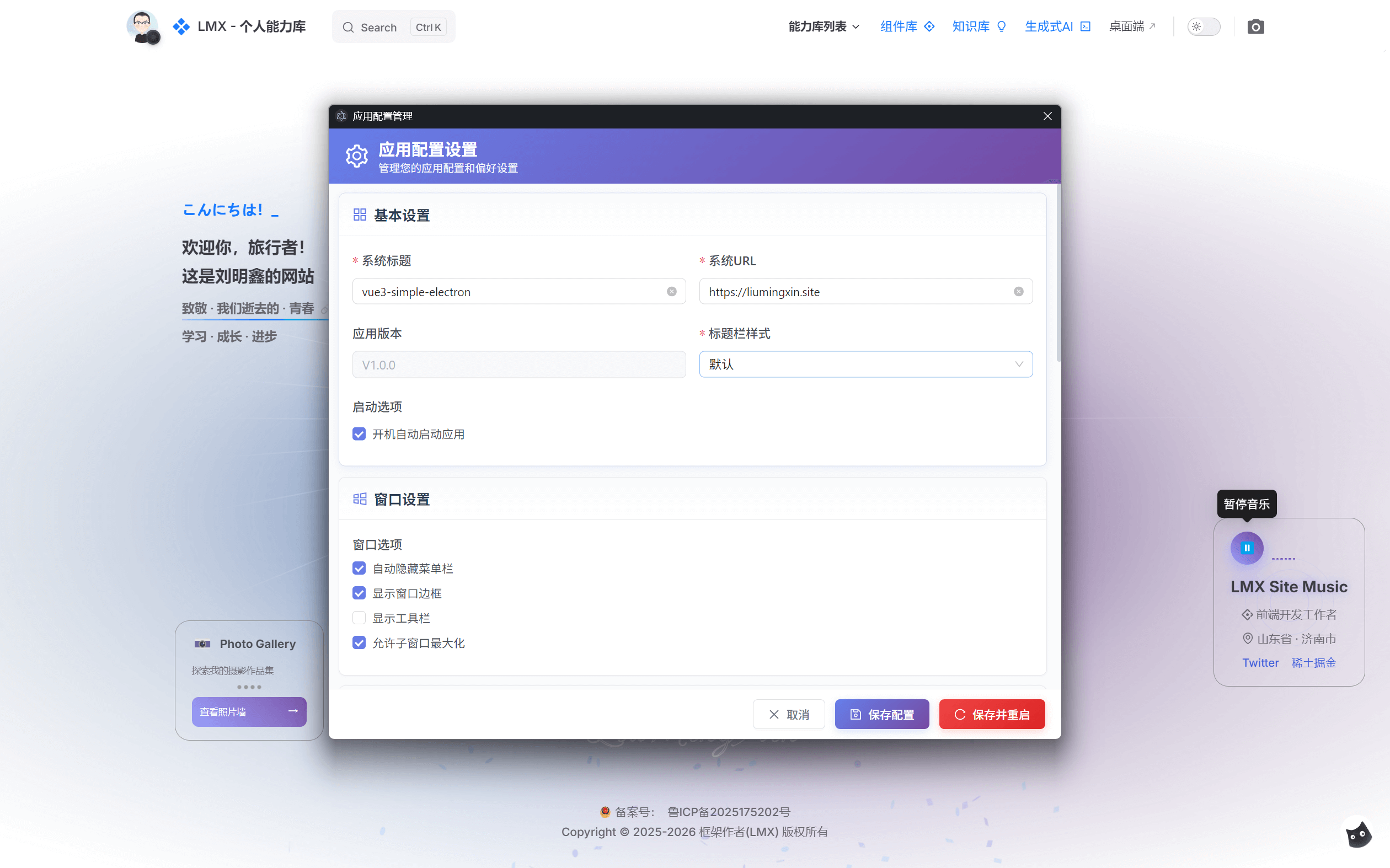
Ctrl+Alt+Shift+P- 打开配置管理页面 - FEAT-0014:
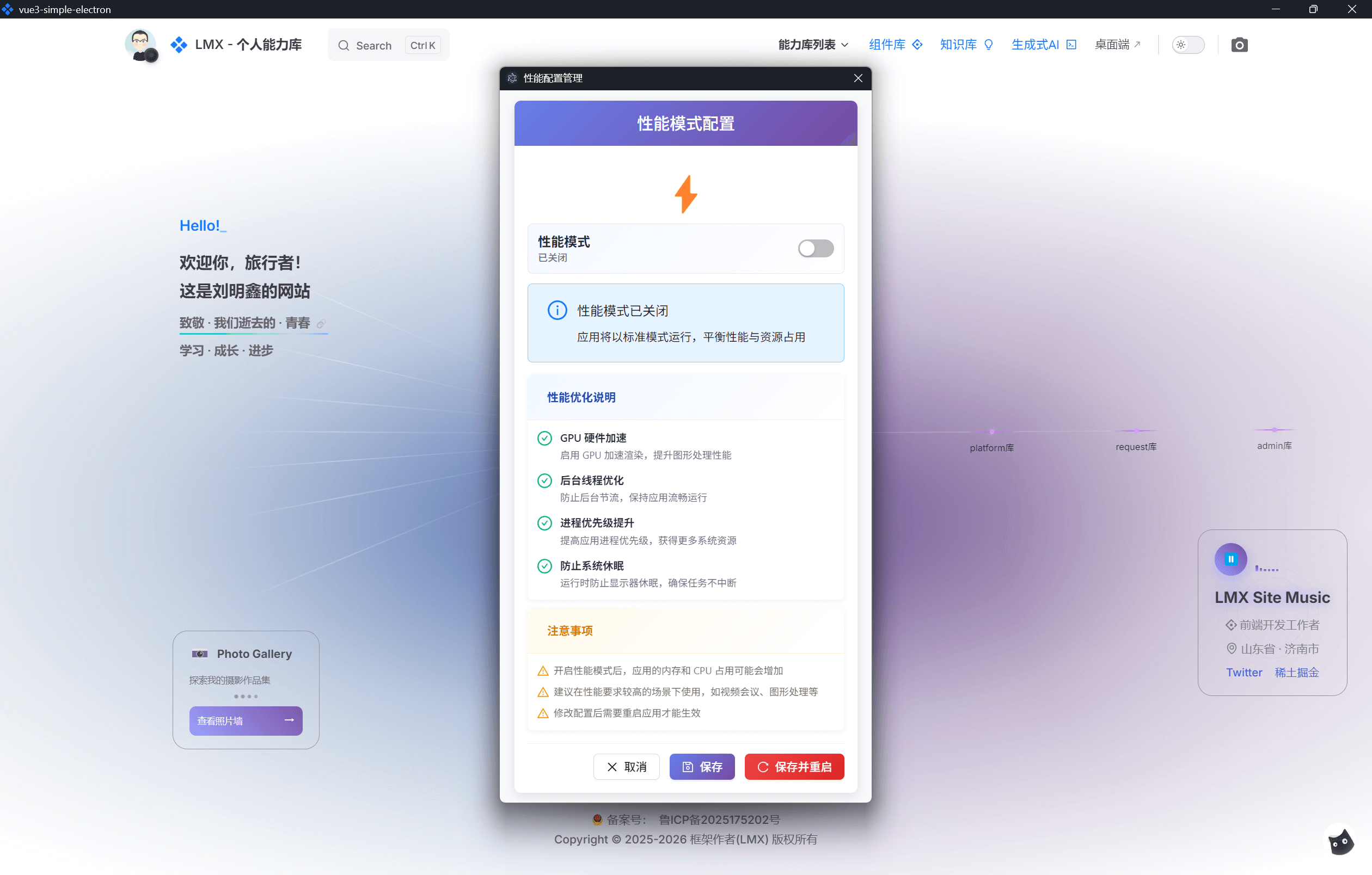
Ctrl+Alt+Shift+G- 打开性能模式页面 - FEAT-0015:
Ctrl+Shift+R- 清除缓存并重新加载页面 - FEAT-0016:
Ctrl+Alt+Shift+M- 打开插件管理器 - FEAT-0017:
Ctrl+Alt+S- 快捷截图功能
🔌 插件系统
- FEAT-0018: 插件上传、安装、启动、停止、删除功能
- FEAT-0019: 插件列表查询与状态管理
- FEAT-0020: 插件与主进程、渲染进程的双向通信
- FEAT-0021: 插件窗口 API,支持创建独立窗口
- FEAT-0022: 插件验证与安全管理
🌐 本地服务器
- FEAT-0023: 内置 Express 本地服务器
- FEAT-0024: 支持多服务代理配置(YAML/JSON格式)
- FEAT-0025: 动态路由注册与静态资源服务
- FEAT-0026: 代理规则热更新
⚙️ 配置管理
- FEAT-0027: 从 INI 配置文件读取主进程配置
- FEAT-0028: 配置文件热更新,无需重启应用
- FEAT-0029: 支持配置页面可视化修改配置
- FEAT-0030: 代理规则配置文件管理
🔄 自动更新
- FEAT-0031: 检查版本更新
- FEAT-0032: 自动下载更新包
- FEAT-0033: 后台自动安装更新
- FEAT-0034: 更新进度显示
📦 程序安装
- FEAT-0035: 支持多程序自动安装配置(apps-install.yaml)
- FEAT-0036: exe 程序静默安装
- FEAT-0037: 安装状态记录,避免重复安装
🖥️ 系统集成
- FEAT-0038: 机器信息服务(CPU、内存、硬盘、网络等)
- FEAT-0039: 快捷方式管理(JumpList)
- FEAT-0040: 右键菜单自定义
- FEAT-0041: 关于信息详细页面
- FEAT-0042: 屏幕截图功能(调用外部截图工具)
📋 打印功能
- FEAT-0043: 网页打印服务
- FEAT-0044: 打印预览页面
- FEAT-0045: 自定义打印参数
🐛 错误捕获
- FEAT-0046: 主进程错误捕获与日志记录
- FEAT-0047: 渲染进程错误捕获与上报
- FEAT-0048: 错误页面友好展示
- FEAT-0049: 页面加载失败处理
📝 日志系统
- FEAT-0050: electron-log 日志管理
- FEAT-0051: 日志文件自动清理(保留最近30天)
- FEAT-0052: 分级日志记录(info、warn、error)
- FEAT-0053: 日志文件按日期归档
🔒 安全特性
- FEAT-0054: Node.js 集成隔离(contextIsolation)
- FEAT-0055: 预加载脚本安全 API 暴露
- FEAT-0056: 插件沙箱运行
🎨 其他功能
- FEAT-0057: 原生焦点管理(处理原生窗口唤起)
- FEAT-0058: IPC 通信统一管理
- FEAT-0059: 多工作线程支持(workers)
- FEAT-0060: 兼容 Windows 7/8/10/11(Electron 22)
📊 技术栈
- 框架: Electron 22.x + Vue 3.x
- 构建工具: Vite + electron-builder
- 包管理: pnpm workspace
- 日志: electron-log
- 服务: Express + http-proxy-middleware
- 工具库: adm-zip, axios, crypto-js, fs-extra, ini, js-yaml, systeminformation
🏗️ 项目架构
packages/
├── main/          # 主进程
│   └── src/
│       ├── apps/          # 应用程序初始化
│       ├── capturer/      # 错误捕获
│       ├── config/        # 配置管理
│       ├── core/          # 核心功能(窗口、托盘)
│       ├── handlers/      # 各类处理器
│       ├── ipc-handlers/  # IPC 通信处理
│       ├── plugins/       # 插件系统
│       ├── services/      # 服务层
│       ├── shortcut/      # 快捷键管理
│       └── utils/         # 工具函数
└── renderer/      # 渲染进程(Vue 3)
    └── src/
        ├── app/           # 应用配置
        ├── components/    # Vue 组件
        ├── pages/         # 页面
└── utils/ # 工具函数❤️ Contributors
- LMX - (lmxzqq@gmail.com)
📦 系统要求
- 操作系统: Windows 7/8/10/11
- 内存: 建议 4GB 及以上
- 磁盘空间: 安装需要约 200MB
- .NET Framework: 部分功能可能需要 .NET 4.5+
⚠️ 特别说明
安装说明
Electron提供的内置安装程序安装后无法监听用户自动卸载的行为,同时提供覆盖安装的方式进行。
最准确的监听是扫描系统的注册表,建议使用dll方式进行(已超出前端的范畴)。
如果想重新安装需要到系统目录下清空相关文件的内容:
C:\Users\{用户名}\AppData\Roaming\vue3-simple-electron\install-state.json🎯 快速上手
1️⃣ 配置管理
快捷键配置
| 快捷键 | 功能 | 说明 |
|---|---|---|
Ctrl+Alt+Shift+P | 打开配置页面 | 可视化修改应用配置 |
Ctrl+Alt+Shift+G | 打开性能模式页面 | 查看和调整性能设置 |
Ctrl+Alt+D | 开发者工具 | 调试前端页面 |
Ctrl+Shift+R | 清除缓存重载 | 清除页面缓存并刷新 |
配置文件位置
安装完成后,在安装目录找到 resources/config/ 文件夹:
resources/
├── config/
│   ├── config.ini           # 主配置文件
│   ├── proxy-rules.yaml     # 代理规则配置
│   └── apps-install.yaml    # 自动安装程序配置
├── icons/                    # 应用图标
└── bin/ # 工具脚本修改访问地址
编辑 resources/config/config.ini 文件:
[App]
# 应用访问地址
url=http://localhost:3000
# 或远程地址
# url=https://your-domain.com

# 窗口配置
width=1200
height=800

[Server]
# 本地服务器配置
enableLocalServer=true
localServerPort=80802️⃣ 悬浮球功能
启用悬浮球
- 方式一: 托盘菜单 → "显示悬浮球"
- 方式二: 快捷键
Ctrl+Alt+H
悬浮球特性
- 始终置顶显示
- 可自由拖动,位置自动保存
- 点击恢复主窗口
- 不显示在任务栏
3️⃣ 插件系统
打开插件管理器
使用快捷键 Ctrl+Alt+Shift+M 打开插件管理页面
插件功能
- 上传和安装插件(支持 .zip 格式)
- 启动/停止插件
- 删除已安装插件
- 查看插件列表和状态
- 插件与网页系统双向通信
插件开发
插件需要包含 manifest.json 配置文件:
{
  "id": "my-plugin",
  "name": "我的插件",
  "version": "1.0.0",
  "main": "index.js",
  "description": "插件描述"
}4️⃣ 本地服务器
配置代理规则
编辑 resources/config/proxy-rules.yaml 文件:
# 代理规则配置
proxies:
  - path: /api
    target: http://localhost:3000
    changeOrigin: true

  - path: /static
    target: http://cdn.example.com
    pathRewrite:
'^/static': ''应用会自动加载代理规则,支持热更新。
5️⃣ 自动更新
手动检查更新
- 托盘菜单 → "检查更新"
- 自动检测新版本并下载安装
自动更新流程
- 启动时检查更新
- 发现新版本自动下载
- 下载完成后提示重启安装
- 静默安装更新包
6️⃣ 错误处理
错误日志查看
日志文件位置:
C:\Users\{用户名}\AppData\Roaming\vue3-simple-electron\logs\- 主进程错误:
main.log - 渲染进程错误:
renderer.log - 日志自动按日期归档,保留最近30天
页面加载失败
- 应用会自动显示友好的错误页面
- 提供重新加载和返回操作
- 错误详情自动记录到日志
7️⃣ 系统集成
JumpList 快捷方式
右键任务栏图标可看到:
- 最近打开的文件
- 常用功能快捷入口
系统托盘
右键托盘图标功能:
- 显示/隐藏主窗口
- 显示/隐藏悬浮球
- 检查更新
- 关于信息
- 退出应用
🔧 高级功能
机器信息服务
应用内置了机器信息查询服务,可获取:
- CPU 信息(型号、核心数、使用率)
- 内存信息(总量、已用、可用)
- 硬盘信息(分区、容量、使用情况)
- 网络信息(IP地址、MAC地址)
- 系统信息(操作系统、版本)
打印功能
- 支持网页内容打印
- 自定义打印参数
- 打印预览功能
- 支持导出PDF
屏幕截图
快捷键 Ctrl+Alt+S 调用截图工具(需配置截图程序路径)
多程序安装
编辑 resources/config/apps-install.yaml 配置需要安装的程序:
installers:
  - name: '程序名称'
    path: 'resources/installers/program.exe'
    version: '1.0.0'
silentArgs: '/S' # 静默安装参数首次启动时自动安装配置的程序。
📝 注意事项
配置修改
修改配置文件后需重启应用才能生效(部分配置支持热更新)。
插件安全
仅安装来源可信的插件,插件具有较高权限可能带来安全风险。
日志清理
日志文件会自动清理,如需保留请及时备份重要日志。
重要提示
安装完成之后可以修改应用的访问地址,如下图所示:
解压安装包或找到安装目录的 resources 文件夹:
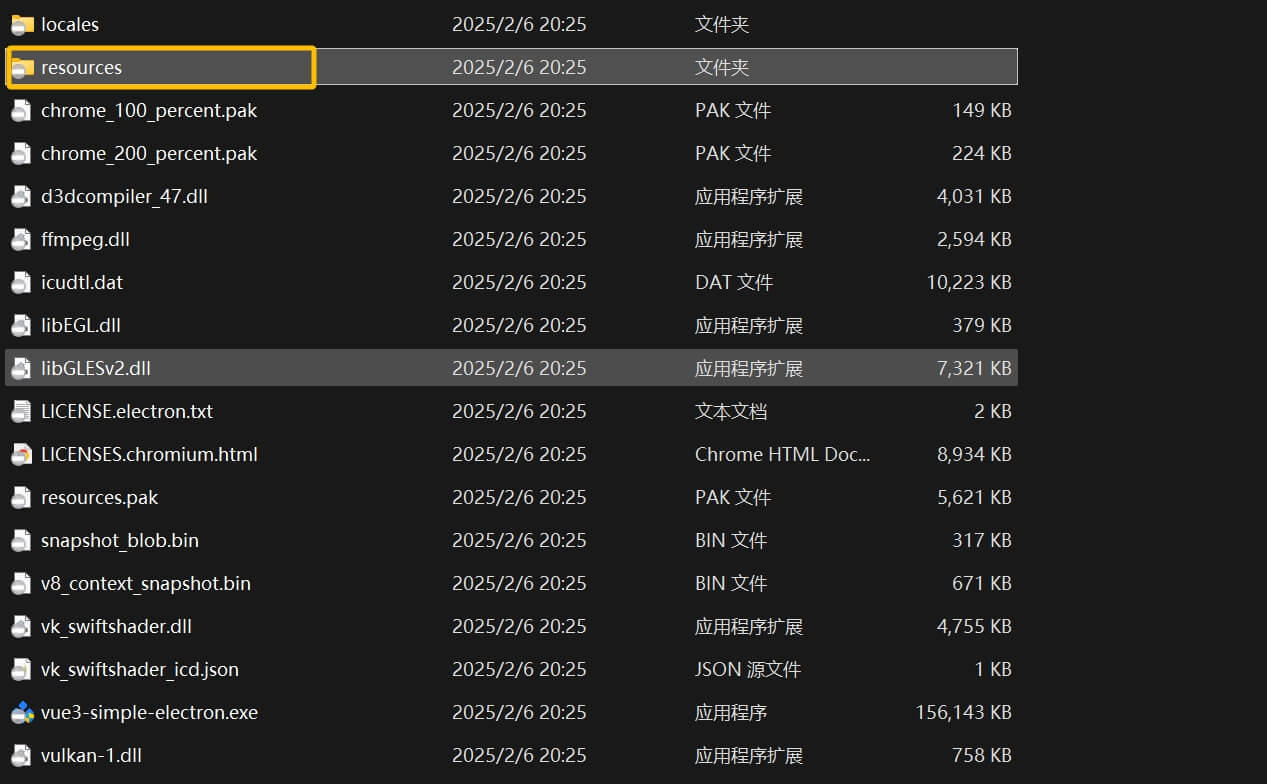
之后找到 config/config.ini 文件修改访问地址即可:
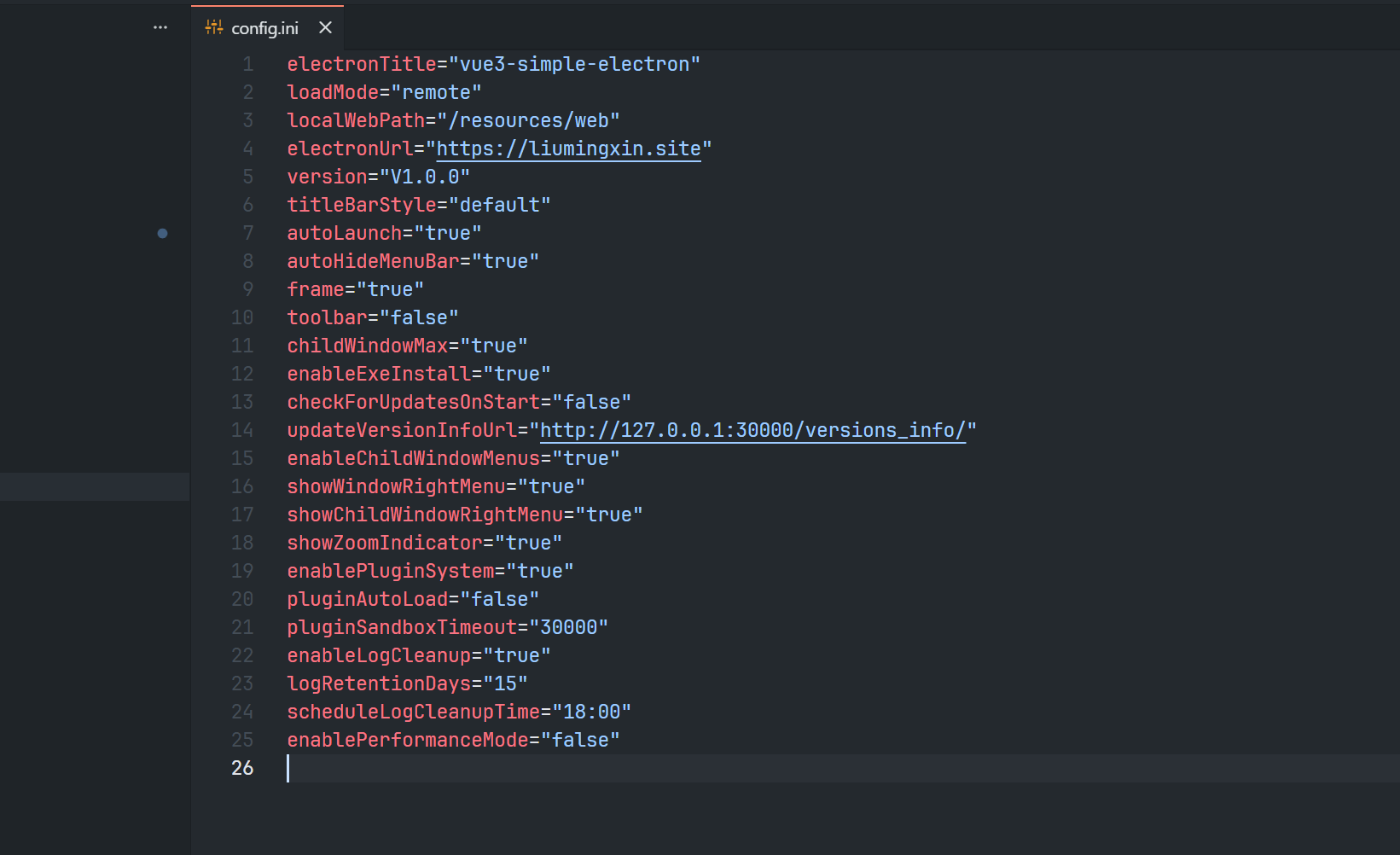
通过快捷键 Ctrl+Alt+Shift+P 打开配置页面:
通过快捷键 Ctrl+Alt+Shift+G 打开性能模式页面: